

チームの試合動画などを、関係者だけで安全に共有するための「限定公開」アップロード手順をまとめました。 実際の操作画面を見ながら進めていきましょう!
⚠️ アップロード前の鉄則:電源アダプタを繋ぐ! 動画のアップロードを開始する前に、必ずノートパソコンをコンセントに差しっぱなしの状態にしてください。
- フリーズ防止: 充電しながらの方がPCの動作が安定し、途中で固まるリスクが激減します。
- 速度アップ: バッテリー駆動だと節電モードになり、アップロードが遅くなることがあります。
- 中断を防ぐ: 「あと少しで終わるのに電池切れでやり直し…」という失敗を防げます。
「動画アップは、まずコンセントから!」 これだけでトラブルの半分は防げます。
STEP1:動画のアップロードを開始する
まずは、YouTube Studioにログインします。
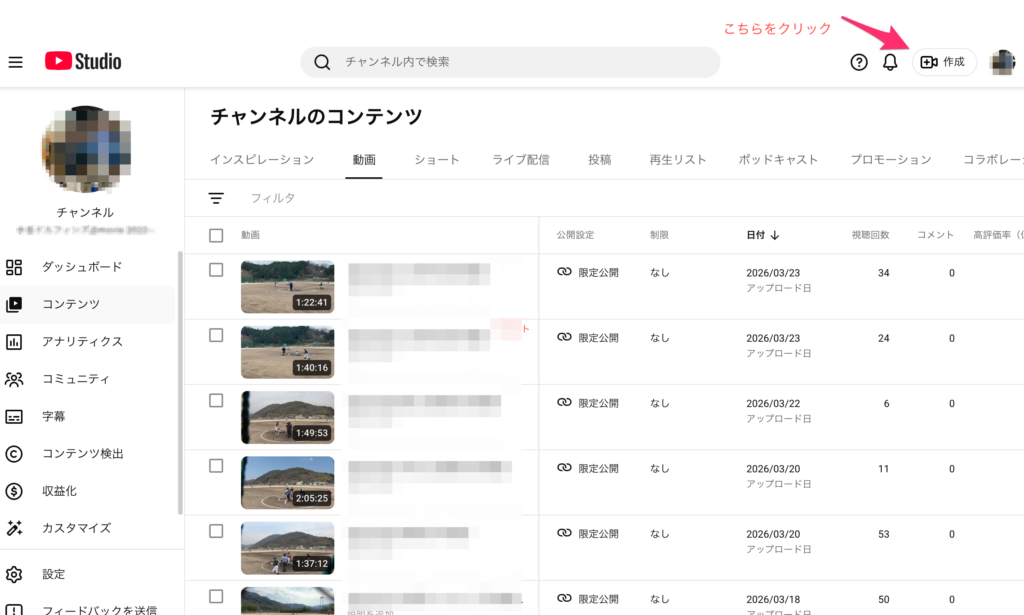
1. 画面右上の 「作成」 アイコンをクリックします。
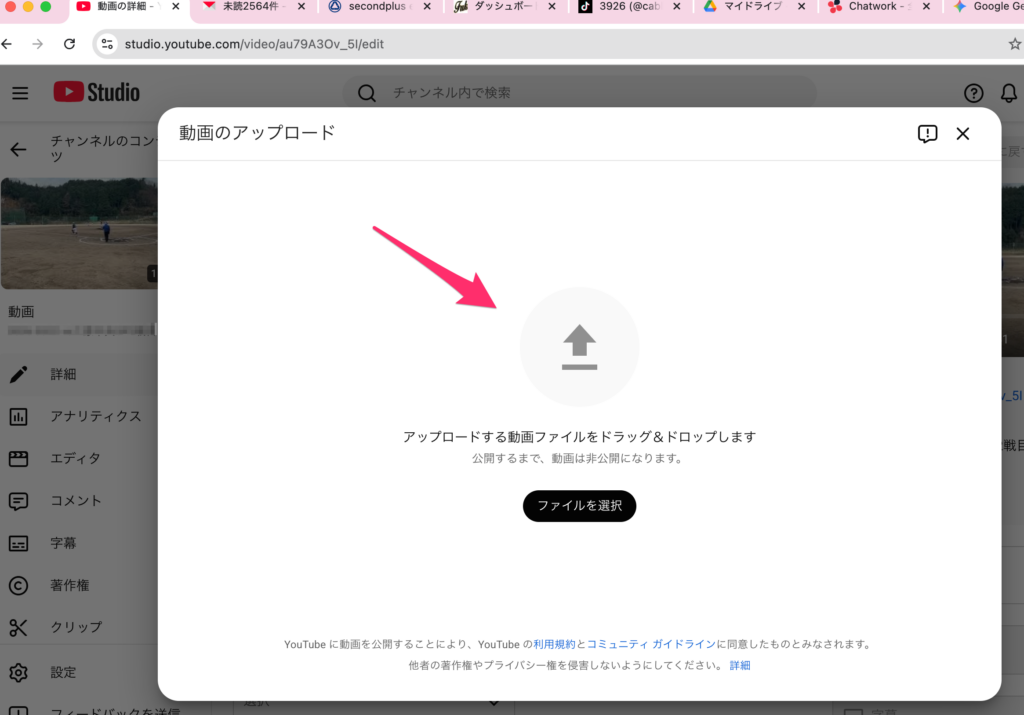
- 「動画のアップロード」画面が表示されたら、中央の矢印部分に動画ファイルを ドラッグ&ドロップ するか、 「ファイルを選択」 ボタンから動画を選んでください。
STEP2:タイトルと詳細を入力する
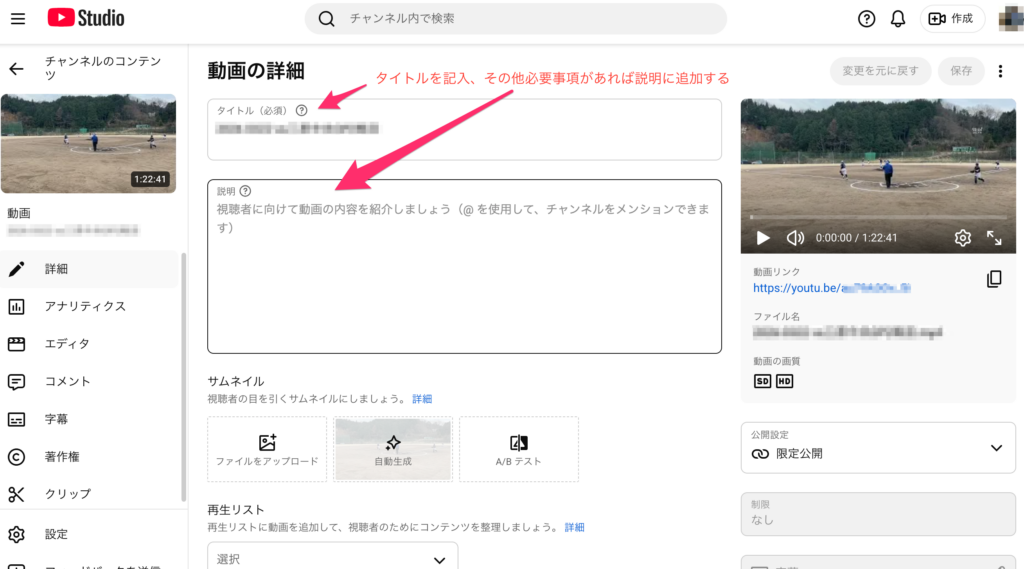
動画の読み込みが始まると、設定画面に切り替わります。
- タイトル(必須): 「2026 0322 vs 戦」のように、日付とカードを入れておくと管理が楽になります。
- 説明: スコアや試合のポイントなどを自由に入力してください。
STEP3:公開設定を「限定公開」にする
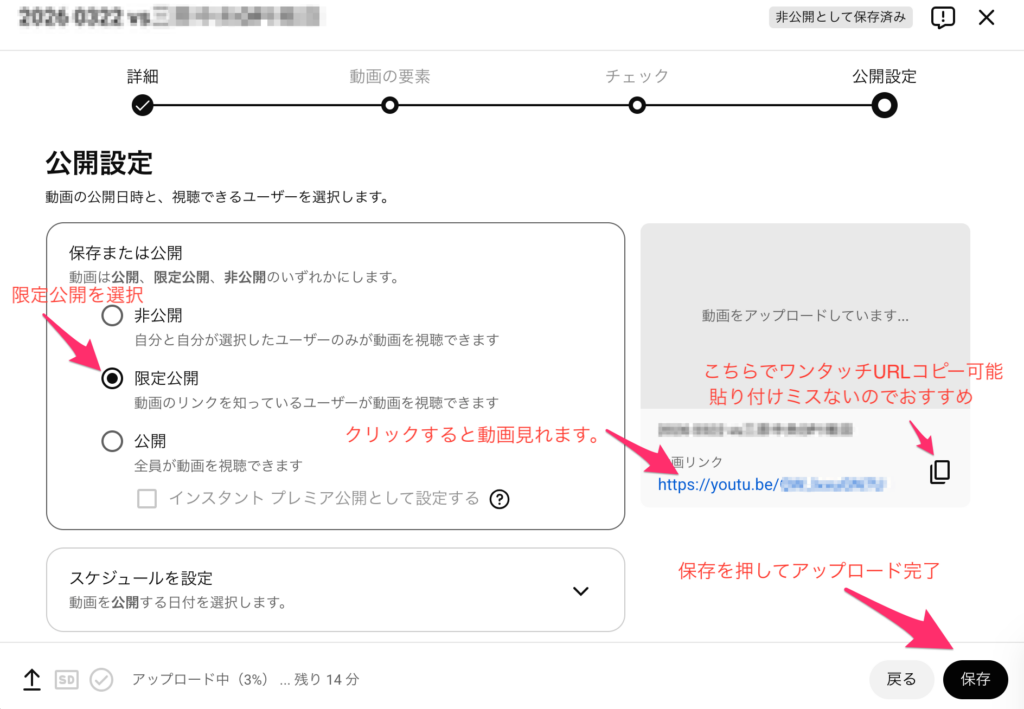
ここが最も重要です!「次へ」を何度か進み、最後に 「公開設定」 を行います。
- 必ず 「限定公開」 にチェックを入れます。
- 右下にある「コピー」ボタンを押すと、共有用のURLがコピーされます。
- 最後に右下の 「保存」 をクリックして完了です。
STEP4:アップロード状況を確認する
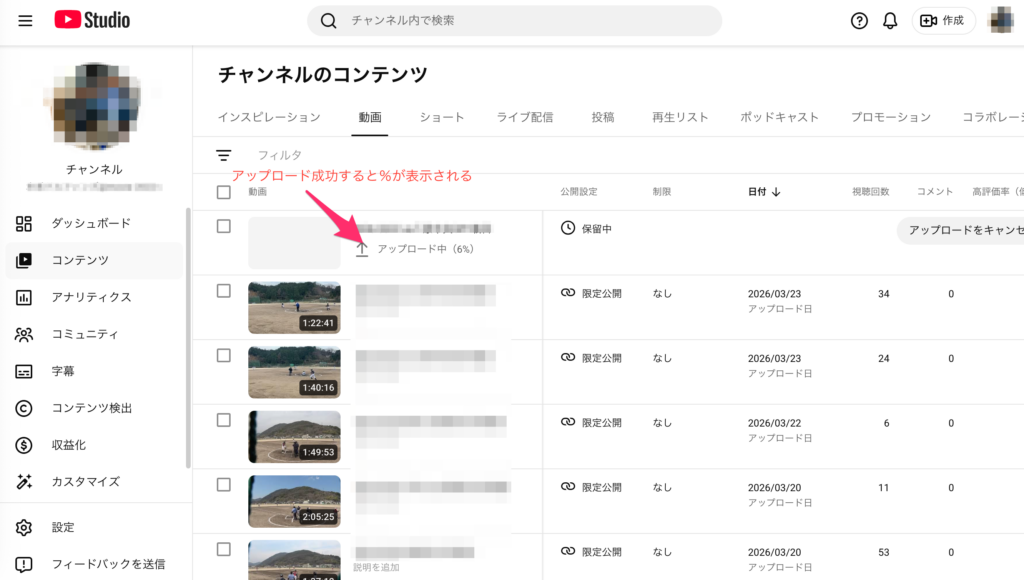
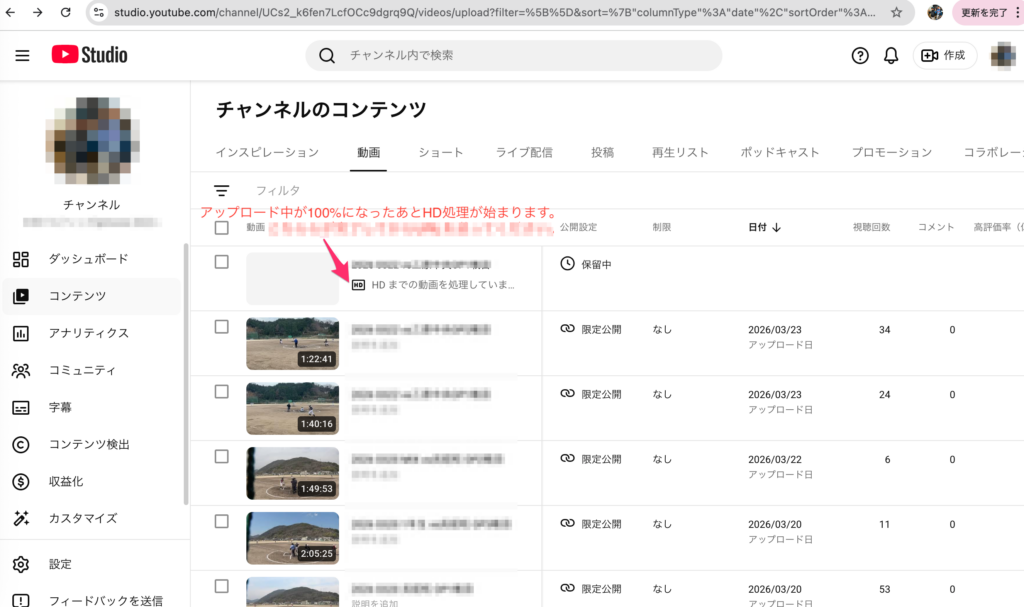
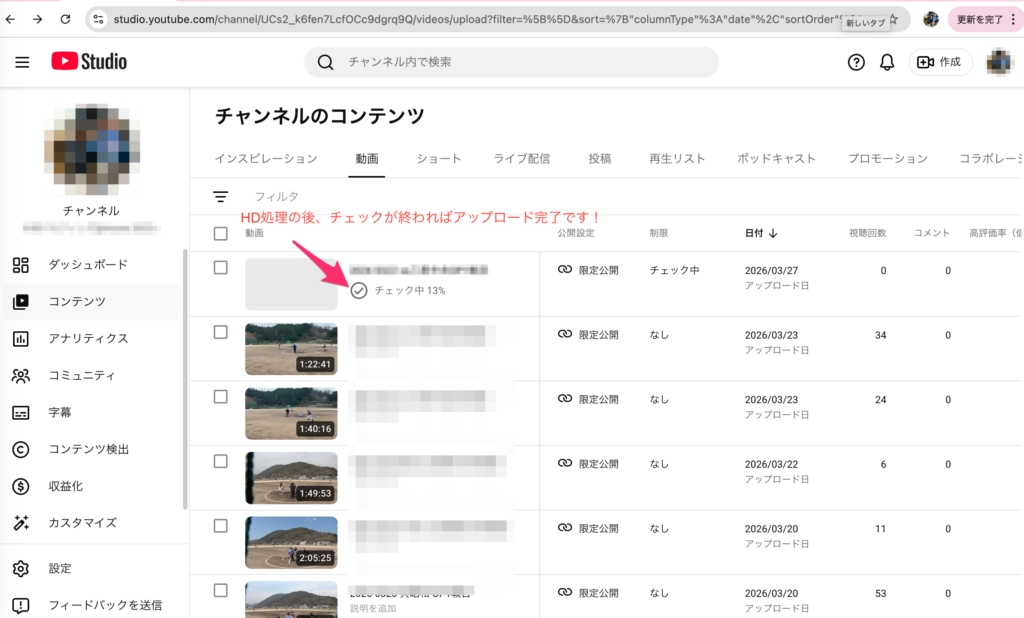
「保存」した後は、動画一覧(コンテンツ)画面で進捗を確認できます。
⚪︎アップロード中: %が進んでいる間はブラウザを閉じないでください。
- HD処理中: アップロードが100%になった後、高画質にするための処理が行われます。
⚪︎チェック完了: 「チェック中」から「限定公開」という表示に変われば無事完了です!
まとめ
「限定公開」を使えば、チームの大切な動画を不特定多数に見られる心配なく共有できます。ぜひ活用して、チームの技術向上に役立ててください!
コメント